К основному контенту

Настройка оповещений на почту о новых комментариях в Blogger


Всегда должна быть обратная связь с читателем. С этой непростой функцией справляется  раздел комментариев как на блогах Google, так и на сторонних сайтах. Она есть и на платформе Blogger. Но как контролировать сообщения и не допускать спам-атак на своем блоге? Для чего нужны все эти настройки комментариев? Об этом мы и поговорим сегодня.

Если вы включите комментарии, то любой ваш читатель сможет поделиться своим мнением о темах, затронутых в вашем посте. Blogger поддерживает многоуровневую структуру комментариев. То есть читатель сможет легко прослеживать цепочку общения, ведь комментарии будут выглядеть в виде лесенки. Это позволит не запутаться как администратору блога, так и всем остальным читателям.

Допустим вы всё настроили под себя и хотите своевременно получать сообщения о новых комментариях к себе на почту. И соответственно горите желанием контролировать все публикуемые сообщения дабы упредить появления ругани, нелицеприятных слов и спама. Для этого имеются настройки "Кто может оставлять комментарии?" и "Контроль комментариев".

blogger

В последнем, если вы зададите адрес электронный почты, можно получать запросы на публикацию прямо на свой Email и уже непосредственно в письме принимать решение о публикации или добавлении комментария в спам.
Blogger

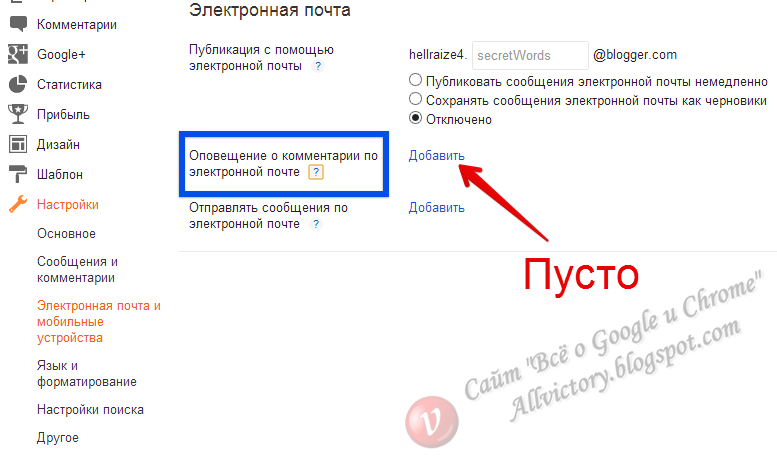
Не надо путать настройки электронной почты на скриншоте №1 с настройками на скриншоте №2. В первом случаи речь идет о контроле комментариев, а во втором об уведомлениях, например ваших избранных читателей. Если вы добавите свой адрес в эти два пункта одновременно, то на указанный Email будут приходить не только чужие комментарии, но и ваши собственные. Поэтому в разделе "Электронная почта и мобильные устройства" своих контактов не оставляйте!

Комментарии

Популярные сообщения из этого блога

Расширение Awesome Button Bar соберет все настройки Chrome в одном месте

Данное расширение звезд с неба не хватает. Оно лишь позволяет в два клика обратить к любому разделу настроек Chrome. К тому же каждую иконку можно запрограммировать так, чтобы она открывалась не только в новой вкладке, но и в новом окне. К тому же ненужные разделы можно просто отключить в настройках!

Меняем разрешение экрана на сборках Chrome OS

Все таки классная эта штука Google Plus ! Там ты можешь не только поделиться интересными статьями или же почерпнуть для себя что-то новое, но еще и получить реальную помощь по тем или иным вопросам! Вот и я получил весьма развернутый ответ на свой. А он был таков: "Скажите пожалуйста, как изменить разрешение экрана в Chrome OS?" Не правда ли актуальный? До сих пор разработчики не удосужились выпустить нормальную собственную, и что самое главное официальную, сборку своей облачной OS (правда ходят слухи, что вскоре это произойдет) . Отсюда и все проблемы, ведь Chrome OS заточена под нетбуки серии  Samsung или же Acer с небольшим разрешением. Ну а что делать просто любопытным пользователям, которые хотят быть в курсе всех событий и пользоваться всеми прелестями "революционно новой" операционной системы от Google? Именно благодаря моей переписки с Evgeniy Isaev  и был найден ответ на столь "щекотильный" вопрос. Кстати полное обсуж...

Расширения для изменения масштаба веб-страницы

Иногда, разработчики сайтов забывают, что у некоторых проблемы со зрением и их 10-12 шрифт таким людям довольно тяжело читать! На эту проблему, в браузере Opera, есть встроенная возможность, представляющая из себя ползунок, перетаскивая который, можно изменить масштаб страницы. Похожее на это реализовано и по дефолту в Chrome, но с той лишь разницей, что приходится использовать комбинацию клавиш: для увеличения Ctrl++, а для уменьшения Ctrl+-. Некоторым пользователям такой вариант не по душе. Поэтому предлагаю на ваш выбор несколько расширений, одно из которых идентично возможности в Opera. Итак, поехали!