К основному контенту

Всё о "Новой пустой вкладки" в Chrome

Страница быстрого доступа

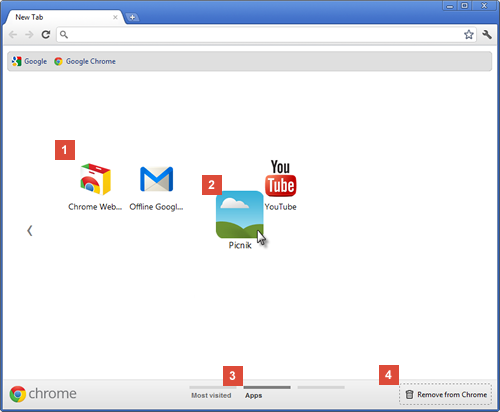
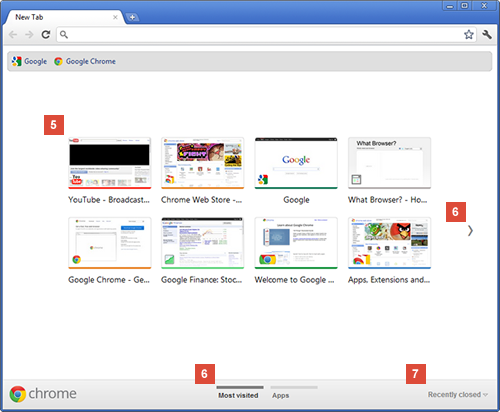
Страница быстрого доступа появляется при открытии новой вкладки Google Chrome. С ее помощью можно быстро переходить на любимые сайты и приложения. Чтобы открыть страницу быстрого доступа, нажмите на значок  рядом с последней открытой вкладкой в верхней части окна браузера. Также можно открыть страницу с помощью быстрых клавиш Ctrl + T (⌘ + T на компьютере Мас). Давайте  вкратце пробежимся по основным возможностям новой вкладки:
  • "Сайты" - часто посещаемые ваши сайты (п. 5)
  • "Навигация по разделам" - через ярлыки внизу или же с помощью стрелок по бокам страницы (п. 6)
  • "Недавно закрытые сайты" - для восстановления недавно закрытых сайтов (п. 7)
  • "Приложения" - место хранения всех ваших приложений. Здесь можно сортировать их между собой или поменять способ их открытия через правую кнопку мыши (п. 1)
  • "Перемещение значков приложений" - зажимаем значок и перетаскиваем его куда надо
  • "Названия разделов" - двойной клик по разделу и вы его легко переименуете (п. 3)
  • "Удаление приложений или часто посещаемых сайтов" - см на видео здесь.(п. 4)
Страница быстрого доступа

Если же эти нововведения вас не впечатлили, то милости просим вернуться на старую пустую вкладку! Подробности перехода по этой вот ссылки! А более подробную информацию о всех этих пунктах, рекомендую посмотреть на официальной страницы Google Chrome здесь!

Удачного сёрфинга!


Комментарии

Популярные сообщения из этого блога

Расширение Awesome Button Bar соберет все настройки Chrome в одном месте

Данное расширение звезд с неба не хватает. Оно лишь позволяет в два клика обратить к любому разделу настроек Chrome. К тому же каждую иконку можно запрограммировать так, чтобы она открывалась не только в новой вкладке, но и в новом окне. К тому же ненужные разделы можно просто отключить в настройках!

Меняем разрешение экрана на сборках Chrome OS

Все таки классная эта штука Google Plus ! Там ты можешь не только поделиться интересными статьями или же почерпнуть для себя что-то новое, но еще и получить реальную помощь по тем или иным вопросам! Вот и я получил весьма развернутый ответ на свой. А он был таков: "Скажите пожалуйста, как изменить разрешение экрана в Chrome OS?" Не правда ли актуальный? До сих пор разработчики не удосужились выпустить нормальную собственную, и что самое главное официальную, сборку своей облачной OS (правда ходят слухи, что вскоре это произойдет) . Отсюда и все проблемы, ведь Chrome OS заточена под нетбуки серии  Samsung или же Acer с небольшим разрешением. Ну а что делать просто любопытным пользователям, которые хотят быть в курсе всех событий и пользоваться всеми прелестями "революционно новой" операционной системы от Google? Именно благодаря моей переписки с Evgeniy Isaev  и был найден ответ на столь "щекотильный" вопрос. Кстати полное обсуж...

Расширения для изменения масштаба веб-страницы

Иногда, разработчики сайтов забывают, что у некоторых проблемы со зрением и их 10-12 шрифт таким людям довольно тяжело читать! На эту проблему, в браузере Opera, есть встроенная возможность, представляющая из себя ползунок, перетаскивая который, можно изменить масштаб страницы. Похожее на это реализовано и по дефолту в Chrome, но с той лишь разницей, что приходится использовать комбинацию клавиш: для увеличения Ctrl++, а для уменьшения Ctrl+-. Некоторым пользователям такой вариант не по душе. Поэтому предлагаю на ваш выбор несколько расширений, одно из которых идентично возможности в Opera. Итак, поехали!